
Een Dell-toetsenbord dat vast lijkt te zitten, betekent niet altijd dat er een hardwareprobleem is. In de meeste gevallen komt het probleem door een per ongeluk geactiveerde software-instelling, een verouderde stuurprogramma of een onbedoeld geactiveerde Windows-toegankelijkheidsfunctie. Het identificeren van de exacte oorzaak van de blokkering voordat je actie onderneemt, voorkomt dat je tijd verliest met onnodige handelingen.
Dell-toetsenbord vast door een Windows-toegankelijkheidsfunctie

Voordat je een hardwaredefect vermoedt, controleer je de toegankelijkheidsinstellingen van je systeem. Windows heeft verschillende filters die het gedrag van het toetsenbord wijzigen, en een simpele sneltoets kan ze allemaal per ongeluk activeren.
Lees ook : Stuitbeenbreuk: tips en posities om pijnloos te slapen
De plakkende toetsen maken het mogelijk om toetscombinaties te gebruiken door één toets tegelijk in te drukken. Wanneer ze actief zijn, lijken sommige toetsen niet meer normaal te reageren. Vijf keer achter elkaar op de Shift-toets drukken activeert deze functie zonder zichtbare waarschuwing op bepaalde Dell-configuraties.
De filtertoetsen negeren korte of herhaalde toetsaanslagen. Als je toetsenbord lijkt niets te registreren terwijl je snel typt, is deze filter waarschijnlijk de oorzaak. Om deze twee functies uit te schakelen, open je de Windows-instellingen, selecteer je Toegankelijkheid en vervolgens Toetsenbord. Zet de plakkende toetsen en de filtertoetsen uit.
Ook interessant : De beste tips om uw droomhuis te vinden via advertenties
Als je zoekt hoe je een vastgelopen Dell-toetsenbord ontgrendelt en de oorzaak daar ligt, dan lost deze enkele handeling het probleem in enkele seconden op.
Toetsenbord vast of toetsenbord niet gedetecteerd: de twee situaties onderscheiden
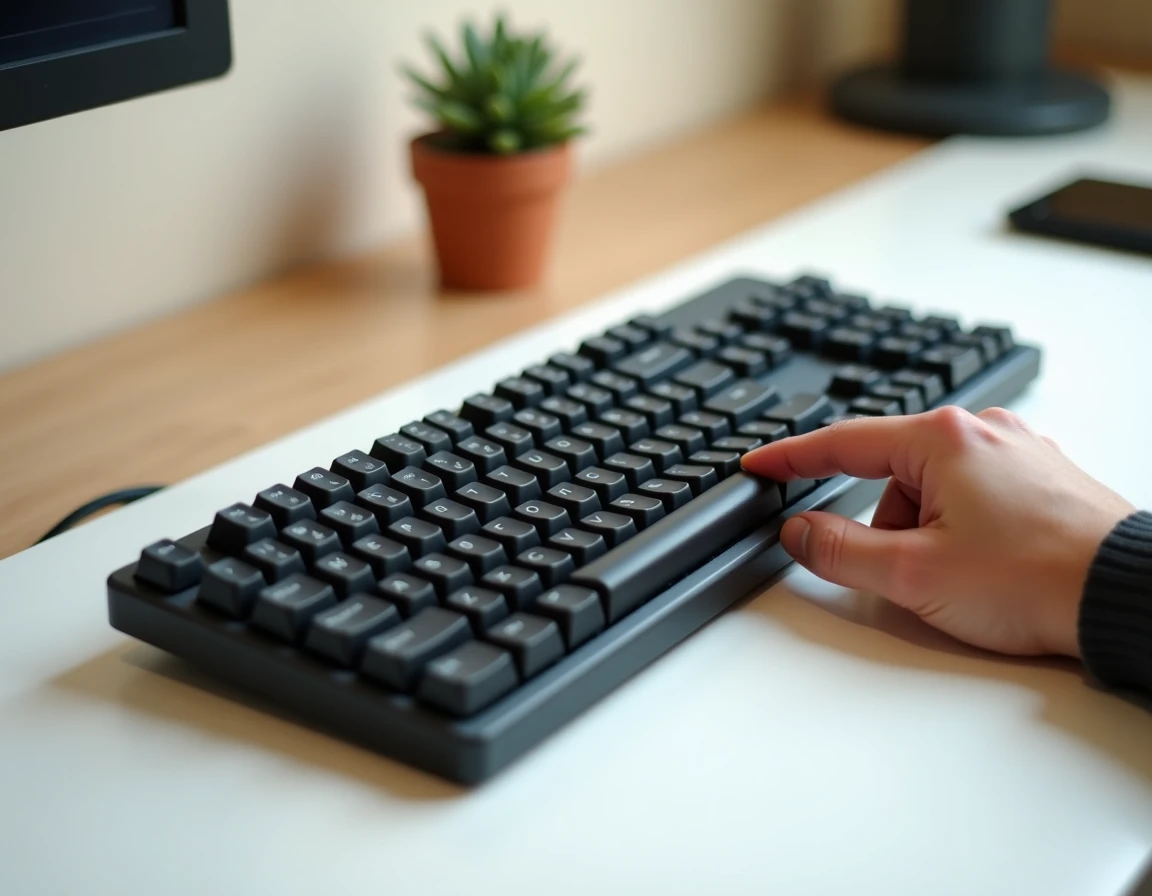
De verwarring tussen een vergrendeld toetsenbord en een toetsenbord dat niet door het systeem wordt gedetecteerd, leidt vaak tot ongeschikte oplossingen. Een vergrendeld toetsenbord ontvangt de toetsaanslagen maar geeft ze niet correct door, terwijl een niet gedetecteerd toetsenbord gewoon niet meer verschijnt in het Apparaatbeheer.
Test de detectie van het toetsenbord in Windows
Open het Apparaatbeheer door met de rechtermuisknop op de Startknop te klikken (gebruik de muis of het touchpad). Vouw de sectie “Toetsenborden” uit. Als je Dell-toetsenbord daar niet staat, of als het een geel uitroepteken toont, dan gaat het probleem verder dan alleen een softwareblokkering.
In dat geval zijn er drie acties die het waard zijn om te proberen voordat je contact opneemt met de Dell-ondersteuning:
- Herstart de laptop. Een volledige herstart dwingt Windows om de verbinding met de interne hardware, inclusief de toetsenbordcontroller, opnieuw in te stellen.
- Verwijder de toetsenbordstuurprogramma in het Apparaatbeheer (rechtermuisklik op het apparaat, dan “Apparaat verwijderen”), en herstart vervolgens. Windows installeert automatisch een generiek stuurprogramma bij de volgende opstart.
- Ontkoppel alle externe USB-apparaten voordat je opnieuw opstart. Een resourceconflict tussen een extern toetsenbord, een USB-hub of een draadloze dongle kan de detectie van het interne toetsenbord verhinderen.
Het geval van externe draadloze of USB-C Dell-toetsenborden
Als je een draadloos Dell-toetsenbord gebruikt (via dongle USB of Bluetooth), dan is een intermitterend gedrag, toetsen die alleen af en toe reageren, zelden het gevolg van een vergrendeling. Intermitterende onderbrekingen wijzen op een koppelings- of batterijprobleem, niet op een softwareblokkering.
Controleer het laadniveau, verwijder en koppel de dongle opnieuw, of verwijder het Bluetooth-apparaat in de Windows-instellingen voordat je het opnieuw aansluit. Bij USB-C-modellen, test een andere poort: sommige Dell USB-C-poorten delen hun bandbreedte met video-uitvoer, wat tijdelijke conflicten kan veroorzaken.
Stuurprogramma’s en BIOS van Dell bijwerken om een vastgelopen toetsenbord op te lossen
Een beschadigd of verouderd toetsenbordstuurprogramma kan gedrag veroorzaken dat lijkt op een vergrendeling. Dell publiceert regelmatig stuurprogramma- en BIOS-updates die incompatibiliteiten met nieuwe versies van Windows verhelpen.
Het toetsenbordstuurprogramma bijwerken vanuit het Apparaatbeheer
Rechtermuisklik op je toetsenbord in het Apparaatbeheer, selecteer “Stuurprogramma bijwerken”, en vervolgens “Automatisch naar stuurprogramma’s zoeken”. Als Windows niets nieuws vindt, ga dan naar de Dell-ondersteuningswebsite. Voer het servicenummer (Service Tag) van je machine in om toegang te krijgen tot de specifieke stuurprogramma’s voor jouw model.
Waarom het BIOS belangrijk is bij de toetsenborddiagnose
Het BIOS beheert de communicatie tussen de hardware en het besturingssysteem. Een verouderde BIOS-versie kan voorkomen dat Windows de toetsenbordcontroller correct detecteert na een systeemupdate. De BIOS-update kan worden uitgevoerd via de Dell SupportAssist-tool of handmatig vanaf de Dell-website. Voordat je een BIOS-update uitvoert, sluit je de laptop aan op het stroomnet: een onderbreking tijdens het proces kan de machine onbruikbaar maken.
Hardwarecontroles wanneer de software niets oplost
Als geen van de bovenstaande stappen je Dell-toetsenbord ontgrendelt, is het probleem waarschijnlijk fysiek. Enkele eenvoudige controles kunnen dit bevestigen voordat je de machine ter reparatie opstuurt.
Test het ingebouwde toetsenbord vanuit het BIOS: herstart de computer en druk op F2 om toegang te krijgen tot de BIOS-configuratie. Als de toetsen in deze omgeving werken, is het probleem softwarematig en niet hardwarematig. Als ze ook daar niet reageren, is het toetsenbord of de verbindingskabel de oorzaak.
Inspecteer visueel het oppervlak van het toetsenbord. Vuil dat onder de toetsen vastzit, een gemorste vloeistof, zelfs in kleine hoeveelheden, of een fysiek ingedrukte toets kan de werking van het geheel blokkeren. Bij recente Dell-modellen kunnen toetsenborden worden vervangen zonder dat het moederbord gedemonteerd hoeft te worden, wat de reparatiekosten verlaagt.
Een extern USB-toetsenbord aansluiten blijft de snelste manier om te bevestigen dat de rest van het systeem werkt. Als het externe toetsenbord normaal reageert, weet je dat alleen het interne toetsenbord problemen vertoont.
De meest betrouwbare reflex bij een vastgelopen Dell-toetsenbord blijft de diagnose door eliminatie: eerst Windows-toegankelijkheid, dan stuurprogramma’s, BIOS indien nodig, en hardwarecontrole als laatste redmiddel. Deze volgorde voorkomt risicovolle handelingen en identificeert de werkelijke oorzaak van de blokkering zonder tijd te verliezen.