
Un teclado Dell que parece estar bloqueado no siempre significa que haya una falla de hardware. En la mayoría de los casos, el problema proviene de una configuración de software activada por error, de un controlador obsoleto o de una función de accesibilidad de Windows activada sin querer. Identificar la causa exacta del bloqueo antes de actuar evita perder tiempo en manipulaciones innecesarias.
Teclado Dell congelado por una función de accesibilidad de Windows

Antes de sospechar de un defecto de hardware, verifica los parámetros de accesibilidad de tu sistema. Windows integra varios filtros que modifican el comportamiento del teclado, y un simple atajo es suficiente para activarlos todos accidentalmente.
Lectura recomendada : Descubre el Mejor Postre para Perfectar tu Noche de Raclette.
Las teclas de filtro permiten usar combinaciones de teclado presionando una tecla a la vez. Cuando están activas, algunas teclas parecen no responder normalmente. Presionar cinco veces seguidas la tecla Mayús activa esta función sin advertencia visible en algunas configuraciones de Dell.
Las teclas de filtro, por su parte, ignoran las pulsaciones breves o repetidas. Si tu teclado parece no registrar nada mientras escribes rápido, este filtro es probablemente la causa. Para desactivar estas dos funciones, abre la configuración de Windows, luego selecciona Accesibilidad y finalmente Teclado. Desactiva las teclas de filtro y las teclas de filtro.
Ver también : Consejos y trucos para revelar tu belleza natural a diario
Si buscas cómo desbloquear un teclado Dell bloqueado y la causa proviene de ahí, esta sola manipulación resuelve el problema en unos segundos.
Teclado bloqueado o teclado no detectado: distinguir las dos situaciones
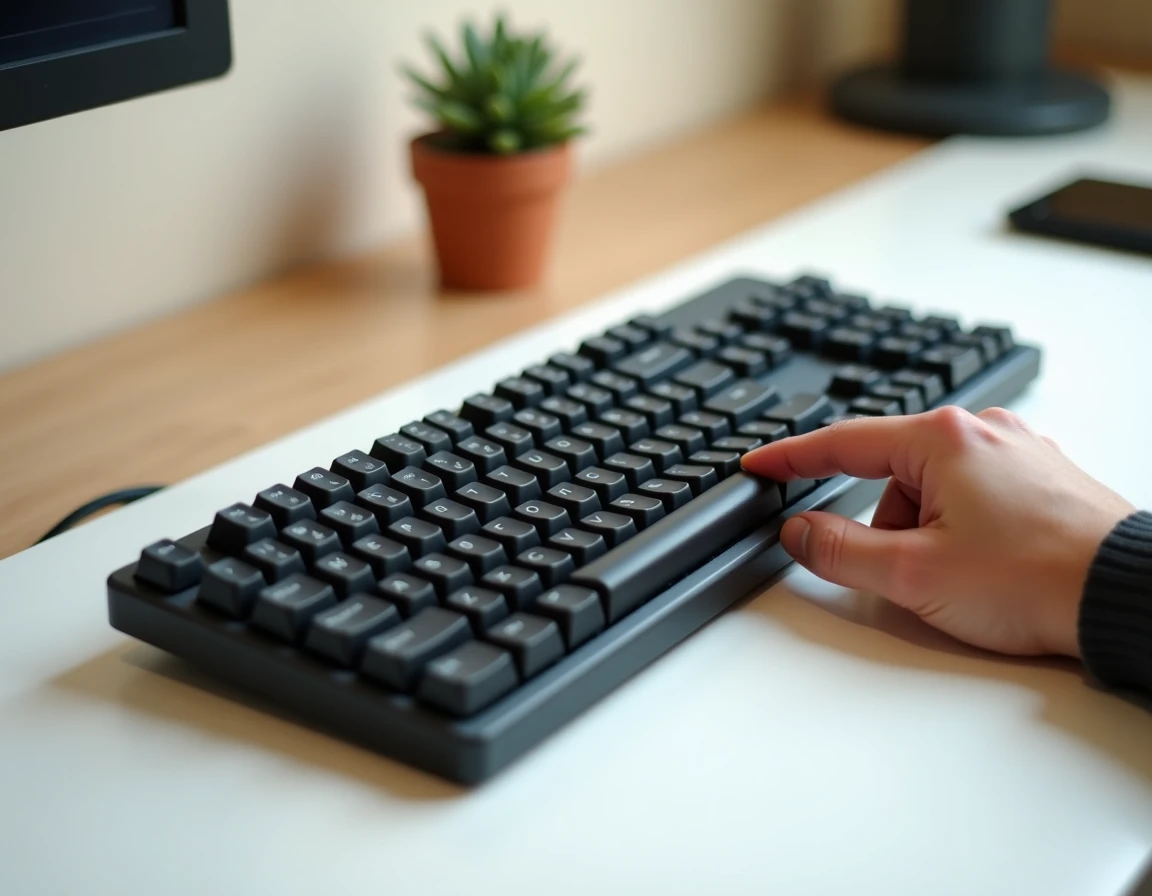
La confusión entre un teclado bloqueado y un teclado no detectado por el sistema a menudo lleva a reparaciones inadecuadas. Un teclado bloqueado recibe las pulsaciones pero no las transmite correctamente, mientras que un teclado no detectado simplemente ya no aparece en el Administrador de dispositivos.
Probar la detección del teclado en Windows
Abre el Administrador de dispositivos haciendo clic derecho en el botón de Inicio (usa el mouse o el panel táctil). Despliega la sección “Teclados”. Si tu teclado Dell no aparece allí, o si muestra un signo de exclamación amarillo, el problema va más allá de un simple bloqueo de software.
En este caso, vale la pena intentar tres acciones antes de contactar al soporte de Dell:
- Reinicia la computadora portátil. Un reinicio completo obliga a Windows a restablecer la conexión con el hardware interno, incluido el controlador del teclado.
- Desinstala el controlador del teclado en el Administrador de dispositivos (clic derecho en el dispositivo, luego “Desinstalar dispositivo”), y luego reinicia. Windows reinstala automáticamente un controlador genérico en el siguiente arranque.
- Desconecta todos los dispositivos USB externos antes del reinicio. Un conflicto de recursos entre un teclado externo, un hub USB o un dongle inalámbrico puede impedir la detección del teclado interno.
El caso de los teclados Dell externos inalámbricos o USB-C
Si usas un teclado Dell inalámbrico (a través de un dongle USB o Bluetooth), un comportamiento intermitente, teclas que solo responden en momentos, rara vez se debe a un bloqueo. Las interrupciones intermitentes indican un problema de emparejamiento o de batería, no un bloqueo de software.
Verifica el nivel de carga, retira y vuelve a emparejar el dongle, o elimina el dispositivo Bluetooth en la configuración de Windows antes de volver a conectarlo. En los modelos USB-C, prueba otro puerto: algunos puertos USB-C de Dell comparten su ancho de banda con la salida de video, lo que puede crear conflictos puntuales.
Actualizar controladores y BIOS de Dell para resolver un teclado bloqueado
Un controlador de teclado dañado u obsoleto puede provocar un comportamiento similar al de un bloqueo. Dell publica regularmente actualizaciones de controladores y BIOS que corrigen incompatibilidades con las nuevas versiones de Windows.
Actualizar el controlador del teclado desde el Administrador de dispositivos
Haz clic derecho en tu teclado en el Administrador de dispositivos, selecciona “Actualizar controlador”, luego “Buscar automáticamente controladores”. Si Windows no encuentra nada nuevo, dirígete al sitio de soporte de Dell. Ingresa el número de servicio (Service Tag) de tu máquina para acceder a los controladores específicos de tu modelo.
Por qué el BIOS cuenta en el diagnóstico del teclado
El BIOS gestiona la comunicación entre el hardware y el sistema operativo. Una versión obsoleta del BIOS puede impedir que Windows detecte correctamente el controlador del teclado después de una actualización del sistema. La actualización del BIOS se realiza desde la herramienta Dell SupportAssist o manualmente desde el sitio de Dell. Antes de cualquier actualización del BIOS, conecta la computadora portátil a la corriente: un corte durante el proceso puede hacer que la máquina sea inutilizable.
Verificaciones de hardware cuando el software no resuelve nada
Si ninguno de los pasos anteriores desbloquea tu teclado Dell, el problema es probablemente físico. Algunas verificaciones simples permiten confirmarlo antes de enviar la máquina a reparación.
Prueba el teclado integrado desde el BIOS: reinicia la computadora y presiona F2 para acceder a la configuración del BIOS. Si las teclas funcionan en este entorno, el problema es de software y no de hardware. Si tampoco responden, el teclado o su cinta de conexión son la causa.
Inspecciona visualmente la superficie del teclado. Los residuos atrapados debajo de las teclas, un líquido derramado incluso en pequeña cantidad, o una tecla físicamente atascada pueden bloquear el funcionamiento de todo. En los modelos recientes de Dell, los teclados se reemplazan sin desmontar la placa madre, lo que reduce el costo de reparación.
Conectar un teclado USB externo sigue siendo la forma más rápida de confirmar que el resto del sistema funciona. Si el teclado externo responde normalmente, sabes que solo el teclado interno presenta problemas.
El reflejo más confiable frente a un teclado Dell bloqueado sigue siendo el diagnóstico por eliminación: accesibilidad de Windows primero, controladores después, BIOS si es necesario, y verificación de hardware como último recurso. Esta secuencia evita manipulaciones arriesgadas e identifica la verdadera causa del bloqueo sin pérdida de tiempo.