
Un clavier Dell qui semble bloqué ne signifie pas toujours une panne matérielle. Dans la majorité des cas, le problème vient d’un réglage logiciel activé par erreur, d’un pilote obsolète ou d’une fonction d’accessibilité Windows déclenchée sans le vouloir. Identifier la cause exacte du blocage avant d’agir évite de perdre du temps sur des manipulations inutiles.
Clavier Dell figé par une fonction d’accessibilité Windows

Avant de soupçonner un défaut matériel, vérifiez les paramètres d’accessibilité de votre système. Windows intègre plusieurs filtres qui modifient le comportement du clavier, et un simple raccourci suffit à tous les activer par accident.
A découvrir également : Astuces et conseils pour révéler votre beauté naturelle au quotidien
Les touches rémanentes permettent d’utiliser des combinaisons clavier en appuyant sur une touche à la fois. Quand elles sont actives, certaines touches semblent ne plus répondre normalement. Appuyer cinq fois de suite sur la touche Maj active cette fonction sans avertissement visible sur certaines configurations Dell.
Les touches filtre, elles, ignorent les frappes brèves ou répétées. Si votre clavier paraît ne rien enregistrer alors que vous tapez vite, ce filtre est probablement en cause. Pour désactiver ces deux fonctions, ouvrez les paramètres Windows, puis sélectionnez Accessibilité et enfin Clavier. Désactivez les touches rémanentes et les touches filtre.
A voir aussi : Comprendre la mutuelle santé : un bouclier indispensable pour votre santé
Si vous cherchez comment déverrouiller un clavier Dell bloqué et que la cause vient de là, cette seule manipulation règle le problème en quelques secondes.
Clavier bloqué ou clavier non détecté : distinguer les deux situations
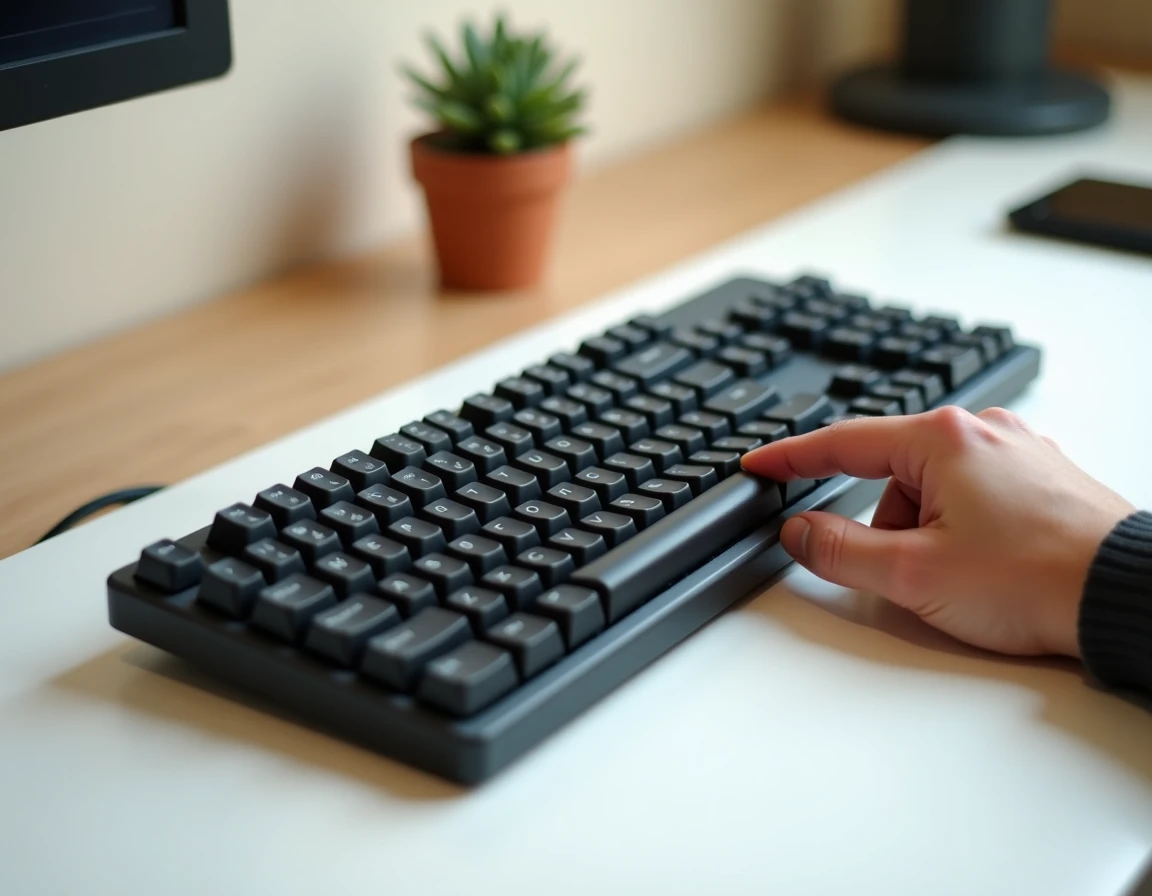
La confusion entre un clavier verrouillé et un clavier non détecté par le système mène souvent à des dépannages inadaptés. Un clavier verrouillé reçoit les frappes mais ne les transmet pas correctement, tandis qu’un clavier non détecté n’apparaît tout simplement plus dans le Gestionnaire de périphériques.
Tester la détection du clavier dans Windows
Ouvrez le Gestionnaire de périphériques en faisant un clic droit sur le bouton Démarrer (utilisez la souris ou le pavé tactile). Déroulez la section « Claviers ». Si votre clavier Dell n’y figure pas, ou s’il affiche un point d’exclamation jaune, le problème dépasse le simple blocage logiciel.
Dans ce cas, trois actions valent la peine d’être tentées avant de contacter le support Dell :
- Redémarrez l’ordinateur portable. Un redémarrage complet force Windows à réinitialiser la connexion avec le matériel interne, y compris le contrôleur clavier.
- Désinstallez le pilote clavier dans le Gestionnaire de périphériques (clic droit sur le périphérique, puis « Désinstaller l’appareil »), puis redémarrez. Windows réinstalle automatiquement un pilote générique au démarrage suivant.
- Déconnectez tous les périphériques USB externes avant le redémarrage. Un conflit de ressources entre un clavier externe, un hub USB ou un dongle sans fil peut empêcher la détection du clavier interne.
Le cas des claviers Dell externes sans fil ou USB-C
Si vous utilisez un clavier Dell sans fil (via dongle USB ou Bluetooth), un comportement intermittent, des touches qui ne répondent que par moments, relève rarement d’un verrouillage. Les coupures intermittentes signalent un problème de couplage ou de pile, pas un blocage logiciel.
Vérifiez le niveau de charge, retirez puis réappairez le dongle, ou supprimez le périphérique Bluetooth dans les paramètres Windows avant de le reconnecter. Sur les modèles USB-C, testez un autre port : certains ports USB-C Dell partagent leur bande passante avec l’affichage vidéo, ce qui peut créer des conflits ponctuels.
Mise à jour des pilotes et du BIOS Dell pour résoudre un clavier bloqué
Un pilote de clavier corrompu ou obsolète peut provoquer un comportement identique à un verrouillage. Dell publie régulièrement des mises à jour de pilotes et de BIOS qui corrigent des incompatibilités avec les nouvelles versions de Windows.
Mettre à jour le pilote clavier depuis le Gestionnaire de périphériques
Faites un clic droit sur votre clavier dans le Gestionnaire de périphériques, sélectionnez « Mettre à jour le pilote », puis « Rechercher automatiquement les pilotes ». Si Windows ne trouve rien de nouveau, rendez-vous sur le site de support Dell. Entrez le numéro de service (Service Tag) de votre machine pour accéder aux pilotes spécifiques à votre modèle.
Pourquoi le BIOS compte dans le diagnostic clavier
Le BIOS gère la communication entre le matériel et le système d’exploitation. Une version obsolète du BIOS peut empêcher Windows de détecter correctement le contrôleur clavier après une mise à jour système. La mise à jour du BIOS se fait depuis l’utilitaire Dell SupportAssist ou manuellement depuis le site Dell. Avant toute mise à jour BIOS, branchez l’ordinateur portable sur secteur : une coupure pendant le processus peut rendre la machine inutilisable.
Vérifications matérielles quand le logiciel ne résout rien
Si aucune des étapes précédentes ne débloque votre clavier Dell, le problème est probablement physique. Quelques vérifications simples permettent de le confirmer avant d’envoyer la machine en réparation.
Testez le clavier intégré depuis le BIOS : redémarrez l’ordinateur et appuyez sur F2 pour accéder à la configuration BIOS. Si les touches fonctionnent dans cet environnement, le problème est logiciel et non matériel. Si elles ne répondent pas non plus, le clavier ou sa nappe de connexion est en cause.
Inspectez visuellement la surface du clavier. Des débris coincés sous les touches, un liquide renversé même en petite quantité, ou une touche physiquement enfoncée peuvent bloquer le fonctionnement de l’ensemble. Sur les modèles Dell récents, les claviers se remplacent sans démonter la carte mère, ce qui réduit le coût de réparation.
Brancher un clavier USB externe reste le moyen le plus rapide de confirmer que le reste du système fonctionne. Si le clavier externe répond normalement, vous savez que seul le clavier interne pose problème.
Le réflexe le plus fiable face à un clavier Dell bloqué reste le diagnostic par élimination : accessibilité Windows d’abord, pilotes ensuite, BIOS si nécessaire, et vérification matérielle en dernier recours. Cette séquence évite les manipulations hasardeuses et identifie la cause réelle du blocage sans perte de temps.