La majorité des fournisseurs de messagerie permettent aujourd’hui de consulter un même compte depuis plusieurs appareils. Recevoir ses mails sur un téléphone portable ne nécessite donc pas de relier physiquement le mobile à l’ordinateur : il suffit d’ajouter le compte existant dans une application de messagerie sur le téléphone. Le protocole utilisé par le fournisseur (IMAP, Exchange, ou synchronisation propriétaire) se charge ensuite de distribuer les messages sur chaque appareil connecté.
Protocole IMAP et synchronisation : ce qui se passe en coulisses
Quand un mail arrive, le serveur du fournisseur le stocke en ligne. Chaque appareil configuré avec le même compte interroge ce serveur à intervalles réguliers, ou reçoit une notification push. Le message n’est pas « transféré » d’un appareil à l’autre : les deux lisent la même boîte distante.
Cette distinction a une conséquence pratique souvent mal comprise. Un mail lu sur le téléphone apparaît aussi comme lu sur l’ordinateur, et un mail supprimé depuis le mobile disparaît partout.
Le protocole POP, encore proposé par certains fournisseurs, fonctionne différemment : il télécharge le message sur un seul appareil et peut le supprimer du serveur. Si vous constatez que des mails reçus sur l’ordinateur ne s’affichent pas sur le téléphone, c’est souvent parce que le compte est configuré en POP sur l’un des deux appareils.
Pour vérifier, ouvrez les paramètres du compte dans votre logiciel de messagerie sur ordinateur. Si le serveur entrant indique « pop » dans l’adresse (par exemple pop.fournisseur.fr), passez en IMAP. La plupart des guides de configuration du fournisseur détaillent la marche à suivre. La possibilité de recevoir les mails de mon ordinateur sur mon portable repose justement sur cette architecture où le serveur reste la source unique.
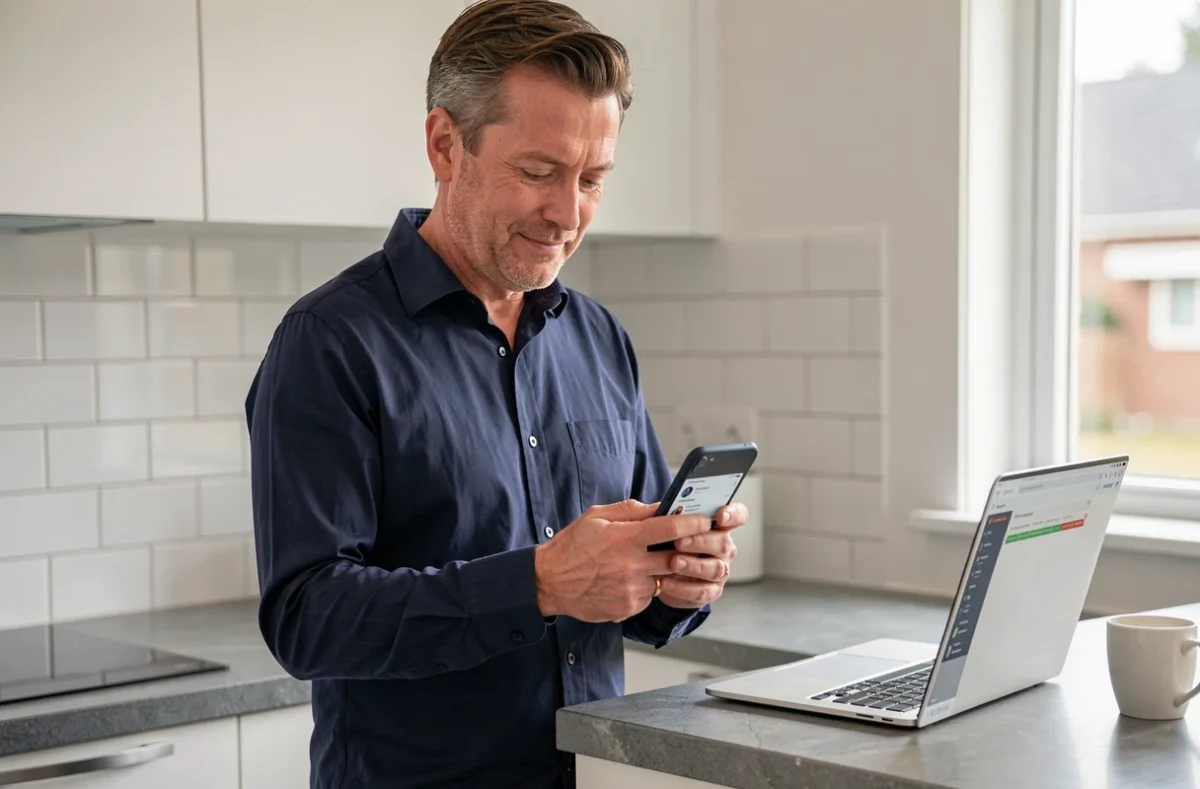
Configurer un compte mail sur Android ou iPhone
La procédure diffère légèrement selon le système, mais le principe reste identique : renseigner l’adresse et le mot de passe, puis laisser l’application détecter les paramètres du serveur.
Sur Android avec Gmail ou Outlook
L’application Gmail, préinstallée sur la quasi-totalité des téléphones Android, accepte les comptes non-Google. Dans les paramètres de l’application, choisissez « Ajouter un compte », puis sélectionnez le type (Outlook, Yahoo, ou « Autre » pour un fournisseur IMAP classique). L’application tente de configurer automatiquement les serveurs entrant et sortant.
Outlook mobile regroupe plusieurs boîtes dans une seule application, y compris des comptes Gmail, Yahoo et iCloud. Pour qui gère deux ou trois adresses différentes, c’est un gain de temps réel par rapport à jongler entre plusieurs applications.
Sur iPhone avec l’application Mail
Rendez-vous dans Réglages, puis « Mail », puis « Comptes » et enfin « Ajouter un compte ». Les fournisseurs courants (Google, Microsoft, Yahoo) disposent d’un bouton dédié. Pour les autres, choisissez « Autre » et renseignez manuellement l’adresse du serveur IMAP, le port et le type de chiffrement. Ces informations figurent sur la page d’aide de votre fournisseur.
La configuration automatique échoue parfois avec les adresses professionnelles. Les serveurs Exchange d’entreprise imposent souvent une authentification spécifique ou un VPN. Rapprochez-vous du service informatique de votre employeur si l’ajout du compte demande un « profil de gestion » ou un certificat.
Notifications mail sur mobile : pourquoi elles ne fonctionnent pas toujours
Ajouter un compte ne garantit pas que les nouveaux mails déclenchent une alerte sonore ou visuelle. Plusieurs réglages, dispersés entre l’application et le système, doivent être activés simultanément.
- Les notifications de l’application doivent être autorisées dans les paramètres du système (Réglages sur iPhone, Paramètres sur Android). Un refus initial lors de l’installation suffit aux bloquer définitivement jusqu’à une réactivation manuelle.
- La synchronisation du compte doit être active. Sur Android, certains fabricants désactivent la synchronisation en arrière-plan pour économiser la batterie. Samsung, Xiaomi et Huawei appliquent des restrictions d’activité en arrière-plan qui peuvent empêcher Gmail ou Outlook de vérifier le serveur.
- Le mode économie d’énergie, s’il est activé, limite souvent les connexions réseau des applications en arrière-plan. Désactivez-le temporairement pour vérifier si les notifications reprennent.
- Pour les comptes tiers ajoutés dans Gmail (une adresse Orange ou Free, par exemple), les options de notification par dossier ou libellé sont plus limitées que pour un compte Google natif. Vous recevrez une alerte globale, sans pouvoir filtrer par catégorie.
Cas particuliers : adresses FAI et messageries professionnelles
Les adresses fournies par un opérateur internet (Orange, Free, SFR, Bouygues) utilisent des serveurs IMAP standards, mais leurs paramètres de connexion varient. Orange impose par exemple un mot de passe de messagerie distinct du mot de passe de l’espace client. Free utilise le même identifiant pour les deux.
Un mot de passe de messagerie erroné est la première cause d’échec de configuration. Avant de modifier les ports ou les protocoles, vérifiez que vous utilisez le bon identifiant en vous connectant au webmail du fournisseur depuis un navigateur.
Les messageries professionnelles hébergées sur Microsoft 365 ou Google Workspace se configurent généralement sans difficulté sur Outlook mobile ou Gmail. La détection automatique fonctionne dans la plupart des cas. Les serveurs Exchange on-premise (hébergés dans l’entreprise) posent davantage de problèmes : ils nécessitent parfois l’installation d’une application de gestion des appareils mobiles (MDM) imposée par l’administrateur réseau.
Sécurité et authentification à deux facteurs
Si votre compte utilise la vérification en deux étapes, l’ajout sur un nouveau téléphone peut nécessiter un mot de passe d’application dédié. Google et Microsoft proposent cette option dans les paramètres de sécurité du compte en ligne. Sans ce mot de passe spécifique, l’application mobile refusera la connexion même si l’identifiant principal est correct.
Recevoir ses mails sur un téléphone portable revient à donner un accès supplémentaire à sa boîte. Activez le verrouillage de l’écran par code ou biométrie, et consultez régulièrement la liste des appareils connectés dans les paramètres de sécurité de votre compte. Un appareil que vous ne reconnaissez pas dans cette liste mérite une révocation immédiate et un changement de mot de passe.