
Una tastiera Dell che sembra bloccata non significa sempre un guasto hardware. Nella maggior parte dei casi, il problema deriva da un’impostazione software attivata per errore, da un driver obsoleto o da una funzione di accessibilità di Windows attivata involontariamente. Identificare la causa esatta del blocco prima di agire evita di perdere tempo in operazioni inutili.
Tastiera Dell bloccata da una funzione di accessibilità di Windows

Prima di sospettare un difetto hardware, controlla le impostazioni di accessibilità del tuo sistema. Windows integra diversi filtri che modificano il comportamento della tastiera, e un semplice collegamento può attivarli tutti accidentalmente.
Le chiavi permanenti consentono di utilizzare combinazioni di tasti premendo un tasto alla volta. Quando sono attive, alcuni tasti sembrano non rispondere normalmente. Premere cinque volte di seguito il tasto Maiusc attiva questa funzione senza alcun avviso visibile su alcune configurazioni Dell.
I tasti filtro, invece, ignorano le pressioni brevi o ripetute. Se la tua tastiera sembra non registrare nulla mentre digiti velocemente, questo filtro è probabilmente la causa. Per disattivare queste due funzioni, apri le impostazioni di Windows, poi seleziona Accessibilità e infine Tastiera. Disattiva le chiavi permanenti e i tasti filtro.
Se stai cercando come sbloccare una tastiera Dell bloccata e la causa deriva da lì, questa sola operazione risolve il problema in pochi secondi.
Tastiera bloccata o tastiera non rilevata: distinguere le due situazioni
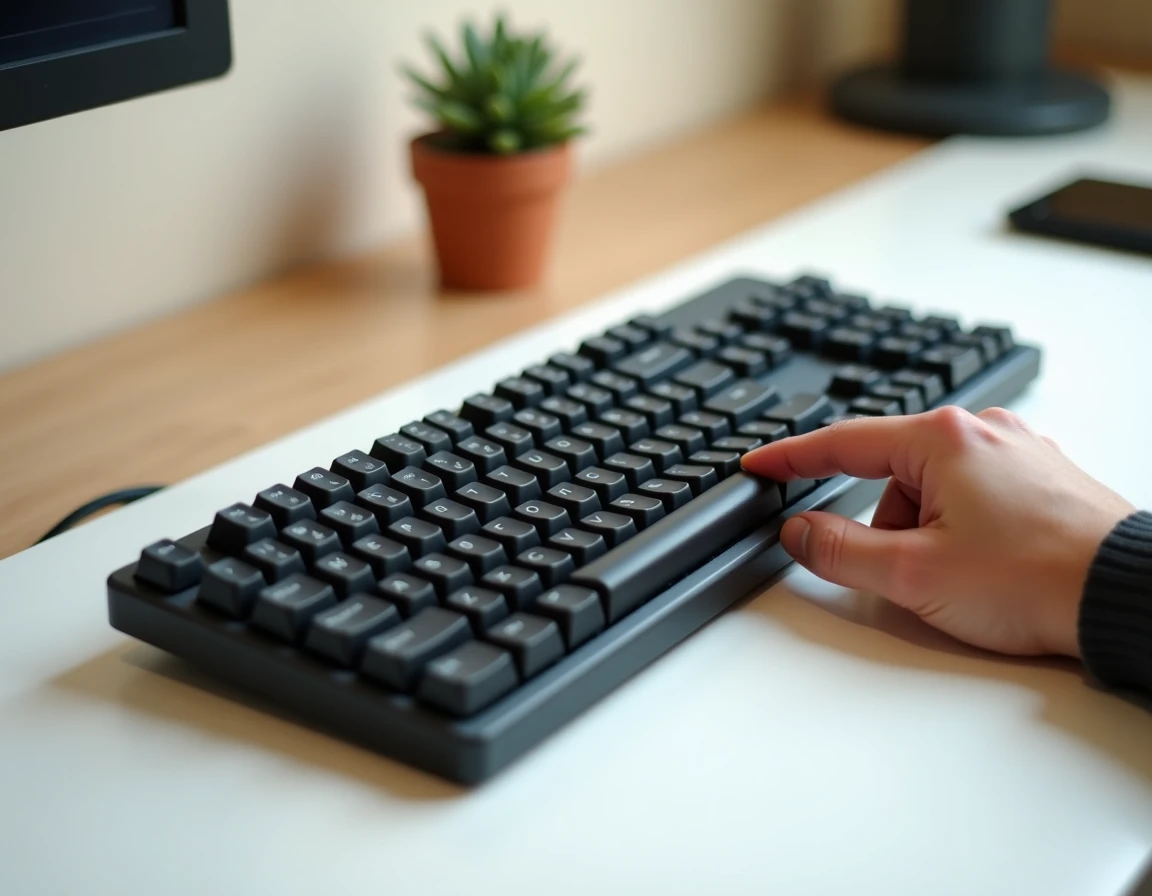
La confusione tra una tastiera bloccata e una tastiera non rilevata dal sistema porta spesso a interventi di assistenza inadeguati. Una tastiera bloccata riceve le pressioni ma non le trasmette correttamente, mentre una tastiera non rilevata semplicemente non appare più nel Gestore dispositivi.
Testare il rilevamento della tastiera in Windows
Apri il Gestore dispositivi facendo clic destro sul pulsante Start (usa il mouse o il touchpad). Espandi la sezione “Tastiere”. Se la tua tastiera Dell non è presente, o se mostra un punto esclamativo giallo, il problema va oltre il semplice blocco software.
In questo caso, vale la pena provare tre azioni prima di contattare il supporto Dell:
- Riavvia il laptop. Un riavvio completo costringe Windows a ripristinare la connessione con l’hardware interno, incluso il controller della tastiera.
- Disinstalla il driver della tastiera nel Gestore dispositivi (clic destro sul dispositivo, poi “Disinstalla dispositivo”), quindi riavvia. Windows reinstalla automaticamente un driver generico al successivo avvio.
- Disconnetti tutti i dispositivi USB esterni prima del riavvio. Un conflitto di risorse tra una tastiera esterna, un hub USB o un dongle wireless può impedire il rilevamento della tastiera interna.
Il caso delle tastiere Dell esterne wireless o USB-C
Se utilizzi una tastiera Dell wireless (tramite dongle USB o Bluetooth), un comportamento intermittente, tasti che rispondono solo a tratti, raramente è dovuto a un blocco. Le interruzioni intermittenti segnalano un problema di accoppiamento o di batteria, non un blocco software.
Controlla il livello di carica, rimuovi e poi riaccoppia il dongle, oppure elimina il dispositivo Bluetooth nelle impostazioni di Windows prima di riconnetterlo. Su modelli USB-C, prova un’altra porta: alcune porte USB-C Dell condividono la loro larghezza di banda con il video, il che può creare conflitti occasionali.
Aggiornamento dei driver e del BIOS Dell per risolvere una tastiera bloccata
Un driver della tastiera corrotto o obsoleto può provocare un comportamento simile a un blocco. Dell pubblica regolarmente aggiornamenti di driver e BIOS che correggono incompatibilità con le nuove versioni di Windows.
Aggiornare il driver della tastiera dal Gestore dispositivi
Fai clic destro sulla tua tastiera nel Gestore dispositivi, seleziona “Aggiorna driver”, poi “Cerca automaticamente i driver”. Se Windows non trova nulla di nuovo, visita il sito di supporto Dell. Inserisci il numero di servizio (Service Tag) della tua macchina per accedere ai driver specifici per il tuo modello.
Perché il BIOS conta nel diagnosticare la tastiera
Il BIOS gestisce la comunicazione tra l’hardware e il sistema operativo. Una versione obsoleta del BIOS può impedire a Windows di rilevare correttamente il controller della tastiera dopo un aggiornamento del sistema. L’aggiornamento del BIOS avviene tramite l’utilità Dell SupportAssist o manualmente dal sito Dell. Prima di qualsiasi aggiornamento del BIOS, collega il laptop alla corrente: un’interruzione durante il processo può rendere la macchina inutilizzabile.
Controlli hardware quando il software non risolve nulla
Se nessuno dei passaggi precedenti sblocca la tua tastiera Dell, il problema è probabilmente fisico. Alcuni controlli semplici possono confermarlo prima di inviare la macchina in riparazione.
Testa la tastiera integrata dal BIOS: riavvia il computer e premi F2 per accedere alla configurazione del BIOS. Se i tasti funzionano in questo ambiente, il problema è software e non hardware. Se non rispondono nemmeno qui, la tastiera o il suo cavo di collegamento sono in causa.
Ispeziona visivamente la superficie della tastiera. Detriti incastrati sotto i tasti, un liquido versato anche in piccole quantità, o un tasto fisicamente premuto possono bloccare il funzionamento dell’intera tastiera. Su modelli Dell recenti, le tastiere possono essere sostituite senza smontare la scheda madre, il che riduce il costo della riparazione.
Collegare una tastiera USB esterna rimane il modo più veloce per confermare che il resto del sistema funzioni. Se la tastiera esterna risponde normalmente, sai che solo la tastiera interna presenta problemi.
Il riflesso più affidabile di fronte a una tastiera Dell bloccata rimane la diagnosi per eliminazione: accessibilità di Windows prima, driver poi, BIOS se necessario, e verifica hardware come ultima risorsa. Questa sequenza evita operazioni azzardate e identifica la causa reale del blocco senza perdere tempo.