
Um teclado Dell que parece travado não significa sempre uma falha de hardware. Na maioria dos casos, o problema vem de uma configuração de software ativada por engano, de um driver desatualizado ou de uma função de acessibilidade do Windows acionada sem querer. Identificar a causa exata do travamento antes de agir evita perder tempo com manipulações desnecessárias.
Teclado Dell travado por uma função de acessibilidade do Windows

Antes de suspeitar de uma falha de hardware, verifique as configurações de acessibilidade do seu sistema. O Windows integra vários filtros que modificam o comportamento do teclado, e um simples atalho é suficiente para ativá-los acidentalmente.
Leitura recomendada : Fratura do cóccix: dicas e posições para dormir sem dor
As teclas de aderência permitem usar combinações de teclas pressionando uma tecla de cada vez. Quando estão ativas, algumas teclas parecem não responder normalmente. Pressionar cinco vezes seguidas a tecla Shift ativa essa função sem aviso visível em algumas configurações Dell.
As teclas filtro, por sua vez, ignoram toques breves ou repetidos. Se o seu teclado parece não registrar nada enquanto você digita rapidamente, esse filtro é provavelmente o culpado. Para desativar essas duas funções, abra as configurações do Windows, selecione Acessibilidade e, finalmente, Teclado. Desative as teclas de aderência e as teclas filtro.
Também interessante : Estacionamento gratuito em Arcachon: nossas dicas práticas para evitar pagar
Se você está procurando como desbloquear um teclado Dell travado e a causa vem daí, essa única manipulação resolve o problema em poucos segundos.
Teclado travado ou teclado não detectado: distinguir as duas situações
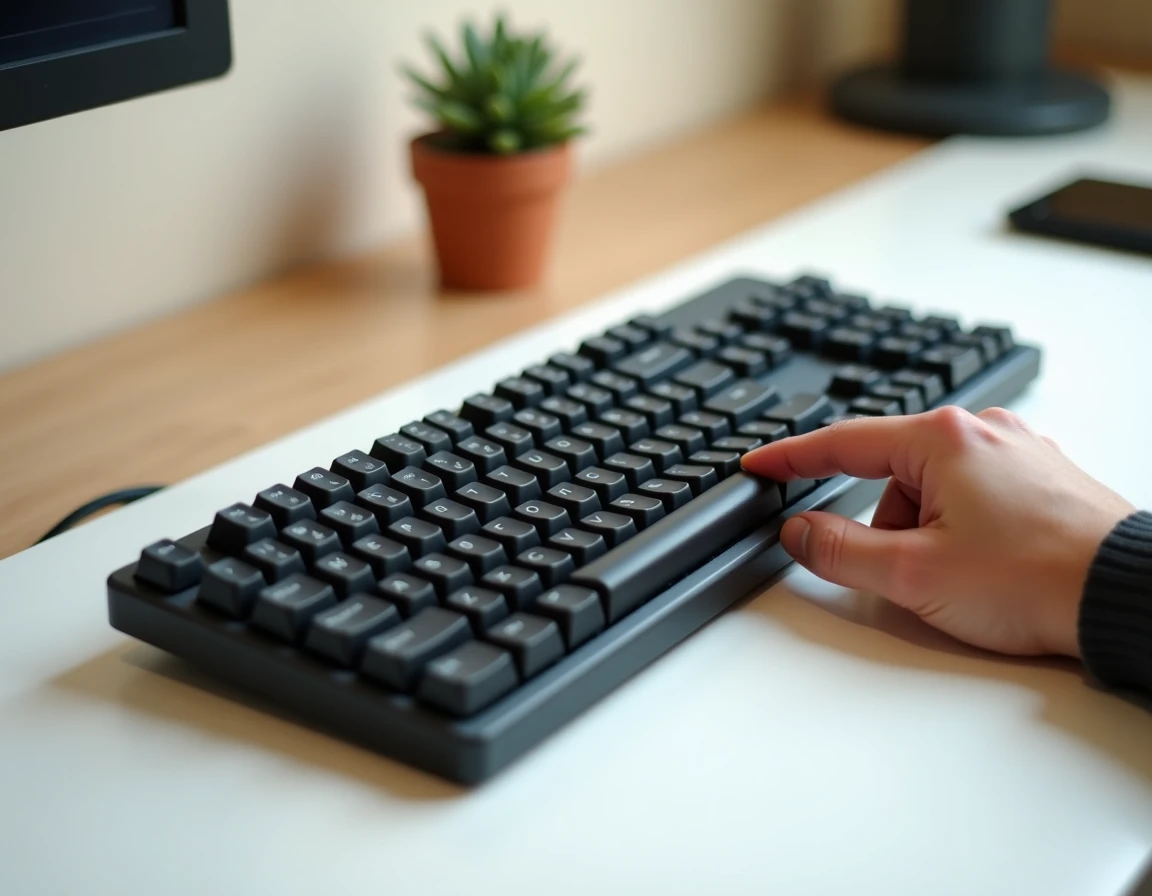
A confusão entre um teclado bloqueado e um teclado não detectado pelo sistema muitas vezes leva a reparos inadequados. Um teclado bloqueado recebe os toques, mas não os transmite corretamente, enquanto um teclado não detectado simplesmente não aparece mais no Gerenciador de Dispositivos.
Testar a detecção do teclado no Windows
Abra o Gerenciador de Dispositivos clicando com o botão direito no botão Iniciar (use o mouse ou o touchpad). Expanda a seção “Teclados”. Se o seu teclado Dell não estiver lá, ou se exibir um ponto de exclamação amarelo, o problema vai além do simples travamento de software.
Nesse caso, três ações valem a pena serem tentadas antes de entrar em contato com o suporte da Dell:
- Reinicie o laptop. Uma reinicialização completa força o Windows a redefinir a conexão com o hardware interno, incluindo o controlador do teclado.
- Desinstale o driver do teclado no Gerenciador de Dispositivos (clique com o botão direito no dispositivo e, em seguida, “Desinstalar dispositivo”), e reinicie. O Windows reinstala automaticamente um driver genérico na próxima inicialização.
- Desconecte todos os dispositivos USB externos antes da reinicialização. Um conflito de recursos entre um teclado externo, um hub USB ou um dongle sem fio pode impedir a detecção do teclado interno.
O caso dos teclados Dell externos sem fio ou USB-C
Se você estiver usando um teclado Dell sem fio (via dongle USB ou Bluetooth), um comportamento intermitente, teclas que respondem apenas em momentos, raramente é resultado de um bloqueio. As interrupções intermitentes sinalizam um problema de emparelhamento ou de bateria, não um bloqueio de software.
Verifique o nível de carga, remova e reemparelhe o dongle, ou exclua o dispositivo Bluetooth nas configurações do Windows antes de reconectá-lo. Em modelos USB-C, teste outra porta: algumas portas USB-C da Dell compartilham sua largura de banda com a exibição de vídeo, o que pode criar conflitos pontuais.
Atualização de drivers e BIOS da Dell para resolver um teclado travado
Um driver de teclado corrompido ou desatualizado pode causar um comportamento idêntico ao de um bloqueio. A Dell publica regularmente atualizações de drivers e BIOS que corrigem incompatibilidades com novas versões do Windows.
Atualizar o driver do teclado a partir do Gerenciador de Dispositivos
Clique com o botão direito no seu teclado no Gerenciador de Dispositivos, selecione “Atualizar driver” e, em seguida, “Procurar automaticamente por drivers”. Se o Windows não encontrar nada novo, acesse o site de suporte da Dell. Insira o número de serviço (Service Tag) da sua máquina para acessar os drivers específicos para o seu modelo.
Por que o BIOS conta no diagnóstico do teclado
O BIOS gerencia a comunicação entre o hardware e o sistema operacional. Uma versão desatualizada do BIOS pode impedir que o Windows detecte corretamente o controlador do teclado após uma atualização do sistema. A atualização do BIOS é feita através do utilitário Dell SupportAssist ou manualmente pelo site da Dell. Antes de qualquer atualização do BIOS, conecte o laptop à energia: uma interrupção durante o processo pode tornar a máquina inutilizável.
Verificações de hardware quando o software não resolve nada
Se nenhuma das etapas anteriores desbloquear o seu teclado Dell, o problema é provavelmente físico. Algumas verificações simples podem confirmar isso antes de enviar a máquina para reparo.
Teste o teclado integrado a partir do BIOS: reinicie o computador e pressione F2 para acessar a configuração do BIOS. Se as teclas funcionarem nesse ambiente, o problema é de software e não de hardware. Se elas também não responderem, o teclado ou seu cabo de conexão é o culpado.
Inspecione visualmente a superfície do teclado. Detritos presos sob as teclas, um líquido derramado mesmo em pequena quantidade, ou uma tecla fisicamente pressionada podem bloquear o funcionamento do conjunto. Em modelos Dell recentes, os teclados são substituídos sem desmontar a placa-mãe, o que reduz o custo de reparo.
Conectar um teclado USB externo continua sendo o meio mais rápido de confirmar que o restante do sistema está funcionando. Se o teclado externo responder normalmente, você sabe que apenas o teclado interno está com problema.
A reação mais confiável diante de um teclado Dell travado continua sendo o diagnóstico por eliminação: acessibilidade do Windows primeiro, drivers depois, BIOS se necessário, e verificação de hardware como último recurso. Essa sequência evita manipulações arriscadas e identifica a verdadeira causa do travamento sem perda de tempo.