
Eine blockierte Dell-Tastatur bedeutet nicht immer einen Hardwarefehler. In den meisten Fällen liegt das Problem an einer versehentlich aktivierten Softwareeinstellung, einem veralteten Treiber oder einer unbeabsichtigt aktivierten Windows-Zugänglichkeit. Die genaue Ursache der Blockade zu identifizieren, bevor man handelt, spart Zeit bei unnötigen Manipulationen.
Von einer Windows-Zugänglichkeit blockierte Dell-Tastatur

Bevor Sie einen Hardwarefehler vermuten, überprüfen Sie die Zugänglichkeitseinstellungen Ihres Systems. Windows enthält mehrere Filter, die das Verhalten der Tastatur ändern, und ein einfacher Shortcut kann sie versehentlich alle aktivieren.
Auch lesenswert : Die Nuancen der Malerei: Tipps zum effektiven Mischen von Farben
Die Einrasttasten ermöglichen die Verwendung von Tastenkombinationen, indem man jeweils eine Taste drückt. Wenn sie aktiviert sind, scheinen einige Tasten nicht mehr normal zu reagieren. Fünfmal hintereinander die Umschalttaste zu drücken, aktiviert diese Funktion ohne sichtbare Warnung auf bestimmten Dell-Konfigurationen.
Die Filtertasten ignorieren kurze oder wiederholte Eingaben. Wenn Ihre Tastatur beim schnellen Tippen nichts aufzeichnet, ist dieser Filter wahrscheinlich die Ursache. Um diese beiden Funktionen zu deaktivieren, öffnen Sie die Windows-Einstellungen, wählen Sie dann Zugänglichkeit und schließlich Tastatur. Deaktivieren Sie die Einrasttasten und die Filtertasten.
Auch interessant : Steißbeinfraktur: Tipps und Positionen zum schmerzfreien Schlafen
Wenn Sie herausfinden möchten, wie Sie eine blockierte Dell-Tastatur entsperren und die Ursache darin liegt, behebt diese einzige Manipulation das Problem in wenigen Sekunden.
Blockierte Tastatur oder nicht erkannte Tastatur: die beiden Situationen unterscheiden
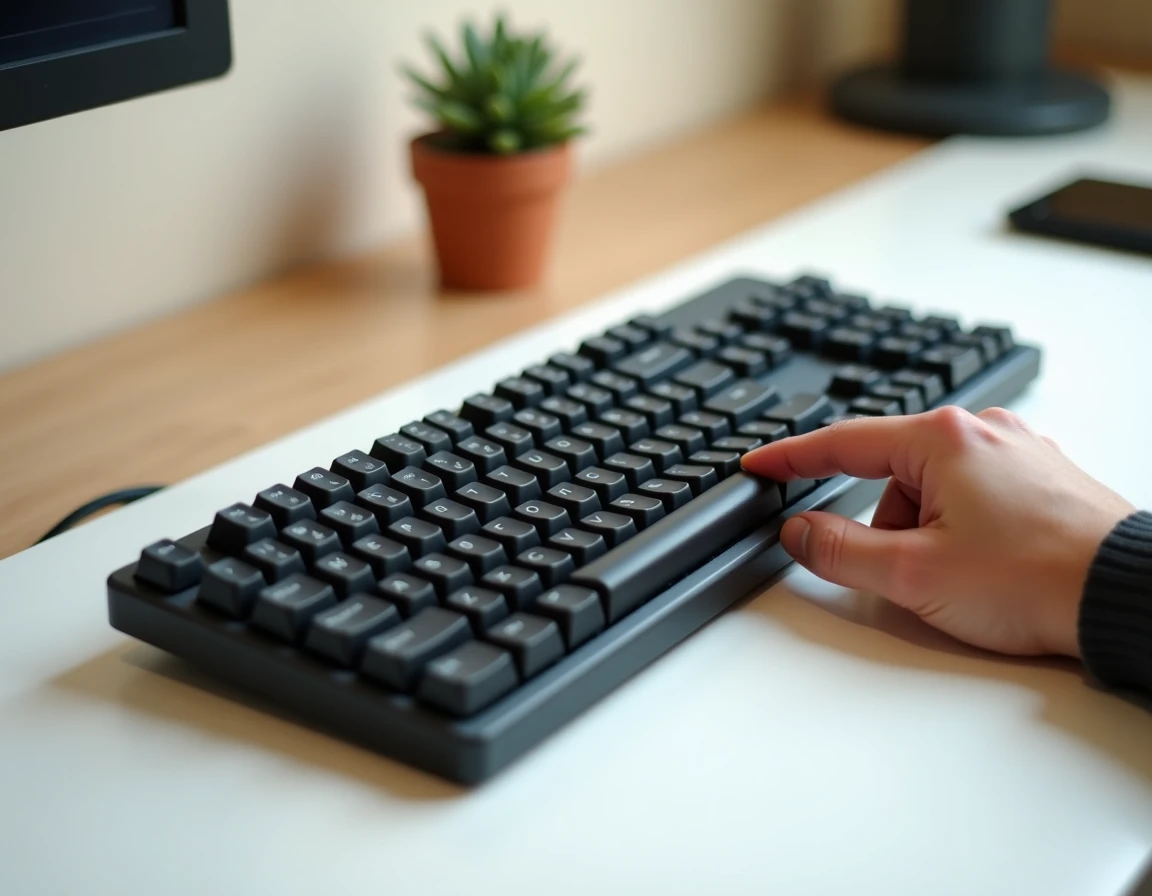
Die Verwirrung zwischen einer gesperrten Tastatur und einer vom System nicht erkannten Tastatur führt oft zu unangemessenen Reparaturversuchen. Eine gesperrte Tastatur empfängt die Eingaben, überträgt sie jedoch nicht korrekt, während eine nicht erkannte Tastatur einfach nicht mehr im Geräte-Manager angezeigt wird.
Die Erkennung der Tastatur in Windows testen
Öffnen Sie den Geräte-Manager, indem Sie mit der rechten Maustaste auf die Schaltfläche Start klicken (verwenden Sie die Maus oder das Touchpad). Klappen Sie den Abschnitt “Tastaturen” aus. Wenn Ihre Dell-Tastatur dort nicht aufgeführt ist oder ein gelbes Ausrufezeichen anzeigt, geht das Problem über eine einfache Softwareblockade hinaus.
In diesem Fall sind drei Maßnahmen sinnvoll, bevor Sie den Dell-Support kontaktieren:
- Starten Sie den Laptop neu. Ein vollständiger Neustart zwingt Windows, die Verbindung zur internen Hardware, einschließlich des Tastaturcontrollers, zurückzusetzen.
- Deinstallieren Sie den Tastaturtreiber im Geräte-Manager (Rechtsklick auf das Gerät, dann “Gerät deinstallieren”), und starten Sie dann neu. Windows installiert beim nächsten Start automatisch einen generischen Treiber.
- Trennen Sie alle externen USB-Geräte vor dem Neustart. Ein Ressourcen-Konflikt zwischen einer externen Tastatur, einem USB-Hub oder einem drahtlosen Dongle kann die Erkennung der internen Tastatur verhindern.
Der Fall von externen kabellosen oder USB-C Dell-Tastaturen
Wenn Sie eine kabellose Dell-Tastatur (über USB-Dongle oder Bluetooth) verwenden, sind intermittierende Probleme, bei denen Tasten nur manchmal reagieren, selten auf eine Sperre zurückzuführen. Intermittierende Ausfälle deuten auf ein Kopplungs- oder Batterieproblem hin, nicht auf eine Softwareblockade.
Überprüfen Sie den Ladezustand, entfernen Sie dann den Dongle und koppeln Sie ihn erneut, oder löschen Sie das Bluetooth-Gerät in den Windows-Einstellungen, bevor Sie es erneut verbinden. Bei USB-C-Modellen testen Sie einen anderen Anschluss: Einige Dell USB-C-Anschlüsse teilen ihre Bandbreite mit der Videoanzeige, was gelegentlich zu Konflikten führen kann.
Aktualisierung von Dell-Treibern und BIOS zur Behebung einer blockierten Tastatur
Ein beschädigter oder veralteter Tastaturtreiber kann ein Verhalten hervorrufen, das einer Sperre ähnelt. Dell veröffentlicht regelmäßig Treiber- und BIOS-Updates, die Inkompatibilitäten mit neuen Windows-Versionen beheben.
Tastaturtreiber im Geräte-Manager aktualisieren
Rechtsklicken Sie auf Ihre Tastatur im Geräte-Manager, wählen Sie “Treiber aktualisieren” und dann “Automatisch nach Treibern suchen”. Wenn Windows nichts Neues findet, besuchen Sie die Dell-Support-Website. Geben Sie die Service-Nummer (Service Tag) Ihres Geräts ein, um auf die spezifischen Treiber für Ihr Modell zuzugreifen.
Warum das BIOS bei der Tastaturdiagnose wichtig ist
Das BIOS verwaltet die Kommunikation zwischen der Hardware und dem Betriebssystem. Eine veraltete BIOS-Version kann verhindern, dass Windows den Tastaturcontroller nach einem Systemupdate korrekt erkennt. Das BIOS-Update erfolgt über das Dell SupportAssist-Tool oder manuell über die Dell-Website. Schließen Sie vor jedem BIOS-Update das Laptop-Netzteil an: Ein Stromausfall während des Prozesses kann das Gerät unbrauchbar machen.
Hardwareüberprüfungen, wenn die Software nichts löst
Wenn keine der vorherigen Schritte Ihre Dell-Tastatur entsperrt, liegt das Problem wahrscheinlich an der Hardware. Einige einfache Überprüfungen können dies bestätigen, bevor Sie das Gerät zur Reparatur senden.
Testen Sie die integrierte Tastatur im BIOS: Starten Sie den Computer neu und drücken Sie F2, um auf die BIOS-Konfiguration zuzugreifen. Wenn die Tasten in dieser Umgebung funktionieren, liegt das Problem an der Software und nicht an der Hardware. Wenn sie auch dort nicht reagieren, ist die Tastatur oder ihr Verbindungskabel betroffen.
Überprüfen Sie visuell die Oberfläche der Tastatur. Eingeklemmte Ablagerungen unter den Tasten, verschüttete Flüssigkeiten, selbst in kleinen Mengen, oder eine physisch eingedrückte Taste können die Funktion der gesamten Tastatur blockieren. Bei neueren Dell-Modellen können die Tastaturen ohne Ausbau des Motherboards gewechselt werden, was die Reparaturkosten senkt.
Ein externes USB-Tastatur anzuschließen, ist der schnellste Weg, um zu bestätigen, dass der Rest des Systems funktioniert. Wenn die externe Tastatur normal reagiert, wissen Sie, dass nur die interne Tastatur Probleme verursacht.
Der zuverlässigste Reflex bei einer blockierten Dell-Tastatur bleibt die Diagnose durch Eliminierung: Zuerst die Windows-Zugänglichkeit, dann die Treiber, das BIOS falls nötig und zuletzt die Hardwareüberprüfung. Diese Reihenfolge vermeidet riskante Manipulationen und identifiziert die tatsächliche Ursache der Blockade, ohne Zeit zu verlieren.