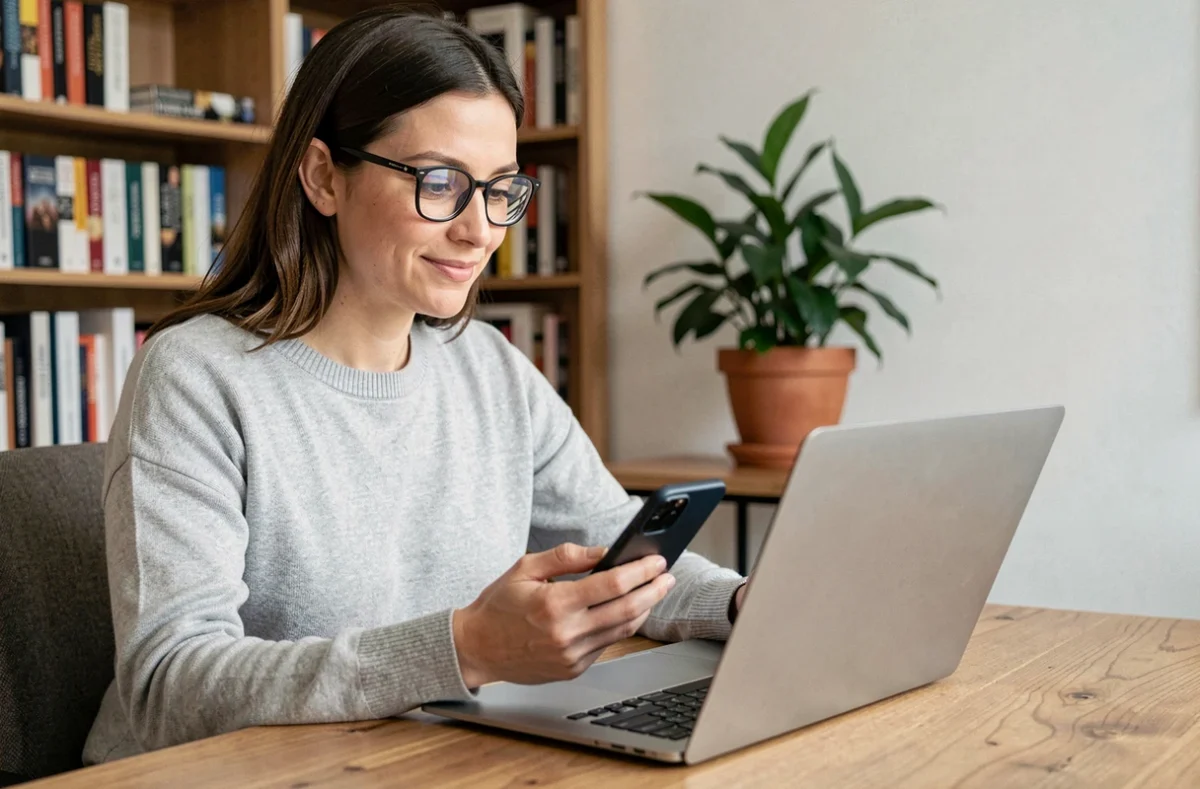
De meeste e-mailproviders stellen tegenwoordig in staat om hetzelfde account vanaf meerdere apparaten te raadplegen. Het ontvangen van e-mails op een mobiele telefoon vereist dus niet dat de mobiele telefoon fysiek met de computer is verbonden: het is voldoende om het bestaande account toe te voegen in een e-mailapplicatie op de telefoon. Het protocol dat door de provider wordt gebruikt (IMAP, Exchange of een eigen synchronisatie) zorgt vervolgens voor de distributie van de berichten op elk aangesloten apparaat.
IMAP-protocol en synchronisatie: wat er achter de schermen gebeurt
Wanneer een e-mail binnenkomt, slaat de server van de provider deze online op. Elk apparaat dat is geconfigureerd met hetzelfde account vraagt deze server op regelmatige tijdstippen op, of ontvangt een pushmelding. Het bericht wordt niet “overgedragen” van het ene apparaat naar het andere: beide lezen dezelfde externe inbox.
Deze onderscheid heeft vaak een praktische consequentie die slecht begrepen wordt. Een e-mail die op de telefoon is gelezen, verschijnt ook als gelezen op de computer, en een e-mail die vanaf de mobiele telefoon is verwijderd, verdwijnt overal.
Het POP-protocol, dat nog steeds door sommige providers wordt aangeboden, werkt anders: het downloadt het bericht naar één apparaat en kan het van de server verwijderen. Als je merkt dat e-mails die op de computer zijn ontvangen niet op de telefoon verschijnen, komt dat vaak omdat het account op een van de twee apparaten is geconfigureerd als POP.
Om dit te controleren, open je de accountinstellingen in je e-mailsoftware op de computer. Als de inkomende server “pop” in het adres aangeeft (bijvoorbeeld pop.provider.nl), schakel dan over naar IMAP. De meeste configuratiehandleidingen van de provider beschrijven de te volgen stappen. De mogelijkheid om e-mails van mijn computer op mijn mobiele telefoon te ontvangen is juist gebaseerd op deze architectuur waarbij de server de enige bron blijft.
Een e-mailaccount instellen op Android of iPhone
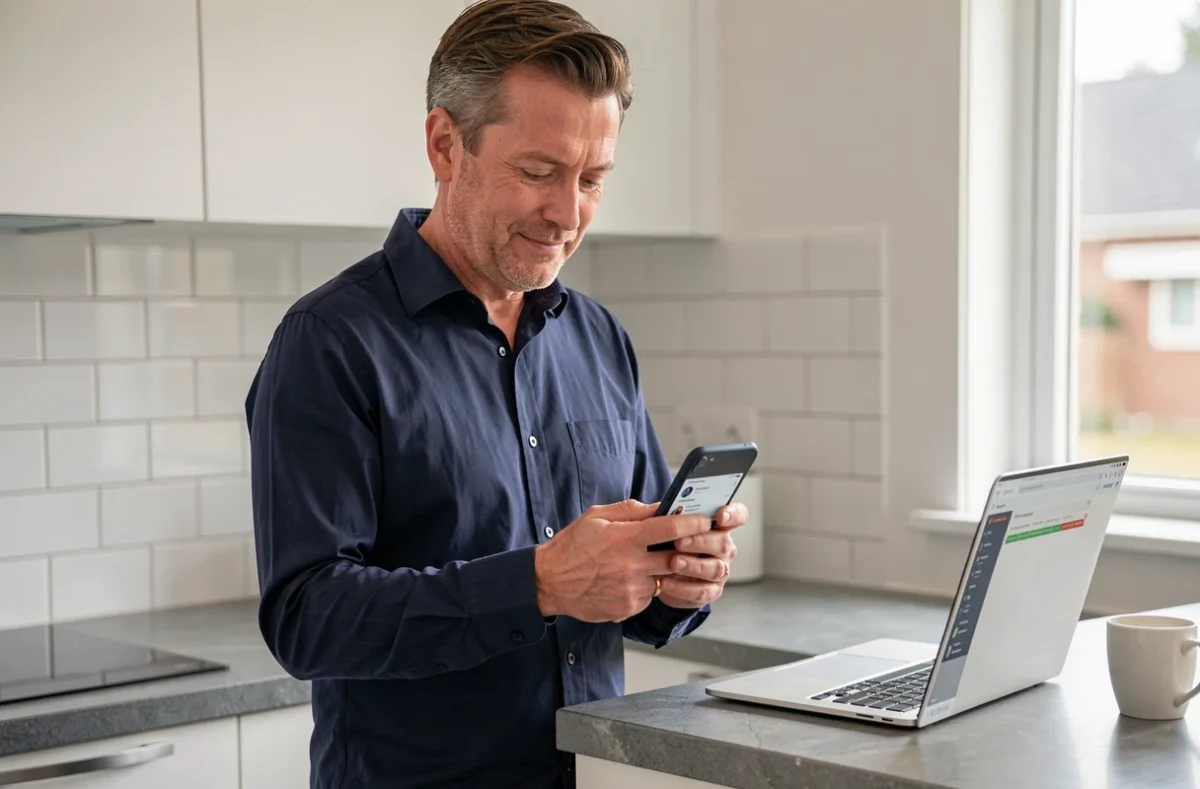
De procedure verschilt iets afhankelijk van het systeem, maar het principe blijft hetzelfde: vul het adres en het wachtwoord in, en laat de applicatie de serverinstellingen detecteren.
Op Android met Gmail of Outlook
De Gmail-app, die op bijna alle Android-telefoons is voorgeïnstalleerd, accepteert niet-Google-accounts. In de instellingen van de app kies je “Account toevoegen”, en selecteer je het type (Outlook, Yahoo of “Anders” voor een klassieke IMAP-provider). De app probeert automatisch de inkomende en uitgaande servers te configureren.
Outlook mobiel groepeert meerdere inboxen in één applicatie, inclusief Gmail-, Yahoo- en iCloud-accounts. Voor wie twee of drie verschillende adressen beheert, is dit een echte tijdsbesparing in vergelijking met het jongleren tussen meerdere applicaties.
Op iPhone met de Mail-app
Ga naar Instellingen, vervolgens “Mail”, dan “Accounts” en tenslotte “Account toevoegen”. De gangbare providers (Google, Microsoft, Yahoo) hebben een speciale knop. Voor de andere kies je “Anders” en vul je handmatig het adres van de IMAP-server, de poort en het type encryptie in. Deze informatie staat op de help-pagina van je provider.
De automatische configuratie mislukt soms met zakelijke adressen. De Exchange-servers van bedrijven vereisen vaak specifieke authenticatie of een VPN. Neem contact op met de IT-afdeling van je werkgever als het toevoegen van het account een “beheerprofiel” of een certificaat vereist.
E-mailmeldingen op mobiel: waarom ze niet altijd werken
Een account toevoegen garandeert niet dat nieuwe e-mails een geluids- of visuele waarschuwing activeren. Verschillende instellingen, verspreid over de applicatie en het systeem, moeten tegelijkertijd worden ingeschakeld.
- De meldingen van de app moeten zijn toegestaan in de systeeminstellingen (Instellingen op iPhone, Instellingen op Android). Een aanvankelijke weigering tijdens de installatie is voldoende om ze definitief te blokkeren totdat ze handmatig opnieuw worden geactiveerd.
- De synchronisatie van het account moet actief zijn. Op Android schakelen sommige fabrikanten de synchronisatie op de achtergrond uit om batterij te besparen. Samsung, Xiaomi en Huawei passen beperkingen toe op achtergrondactiviteit die kunnen voorkomen dat Gmail of Outlook de server controleert.
- De energiebesparingsmodus, als deze is ingeschakeld, beperkt vaak de netwerkverbindingen van apps op de achtergrond. Schakel deze tijdelijk uit om te controleren of de meldingen weer terugkomen.
- Voor derdenaccounts die in Gmail zijn toegevoegd (een Orange- of Free-adres, bijvoorbeeld), zijn de meldingsopties per map of label beperkter dan voor een native Google-account. Je ontvangt een globale waarschuwing, zonder te kunnen filteren op categorie.
Bijzondere gevallen: ISP-adressen en zakelijke e-maildiensten
De adressen die door een internetprovider worden geleverd (Orange, Free, SFR, Bouygues) gebruiken standaard IMAP-servers, maar hun verbindingsinstellingen variëren. Orange vereist bijvoorbeeld een apart e-mailwachtwoord dat verschilt van het wachtwoord voor de klantomgeving. Free gebruikt dezelfde inloggegevens voor beide.
Een onjuist e-mailwachtwoord is de belangrijkste oorzaak van configuratiefouten. Voordat je de poorten of protocollen wijzigt, controleer of je de juiste inloggegevens gebruikt door in te loggen op de webmail van de provider via een browser.
Zakelijke e-maildiensten die zijn gehost op Microsoft 365 of Google Workspace worden doorgaans zonder problemen geconfigureerd op Outlook mobiel of Gmail. De automatische detectie werkt in de meeste gevallen. On-premise Exchange-servers (gehost in het bedrijf) veroorzaken meer problemen: ze vereisen soms de installatie van een mobiele apparaatbeheerapplicatie (MDM) die door de netwerkbeheerder is opgelegd.
Beveiliging en tweefactorauthenticatie
Als je account gebruikmaakt van verificatie in twee stappen, kan het toevoegen op een nieuwe telefoon een speciaal app-wachtwoord vereisen. Google en Microsoft bieden deze optie aan in de beveiligingsinstellingen van het online account. Zonder dit specifieke wachtwoord weigert de mobiele applicatie de verbinding, zelfs als de hoofd-inloggegevens correct zijn.
Je e-mails op een mobiele telefoon ontvangen betekent dat je extra toegang tot je inbox geeft. Schakel de schermvergrendeling in met een code of biometrie, en controleer regelmatig de lijst met aangesloten apparaten in de beveiligingsinstellingen van je account. Een apparaat dat je niet herkent in deze lijst verdient onmiddellijke intrekking en een wijziging van het wachtwoord.